 繁體中文
繁體中文
 English
圖片放大器
快速提升圖片尺寸與解析度,優化模糊邊緣



讓小圖變大圖:為什麼你需要 Image Enlarger?
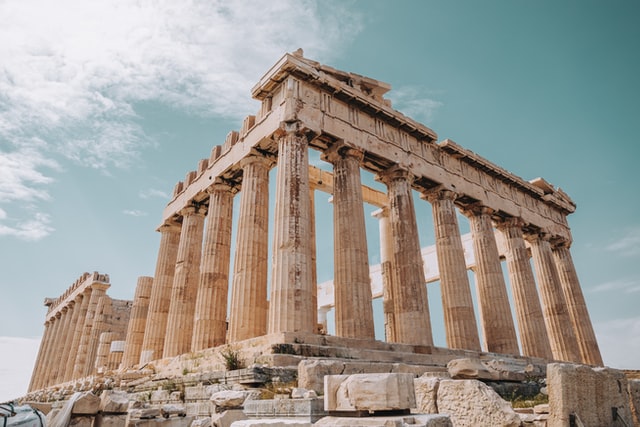
在網路上找素材時,我們常會遇到一個令人沮喪的情況:找到了一張完美的圖片,但它的尺寸實在太小了(例如只有 300px 寬)。當你試圖直接把它拉大時,它瞬間變成了充滿格子的「馬賽克」或模糊不清的一團色塊。
這是因為一般的圖片(如 JPG, PNG)是由像素點組成的,當你強制拉大時,電腦只能把原本的一個點變成四個點,導致邊緣鋸齒化。
Image Enlarger 專為解決這個問題而生。它不是單純的拉伸圖片,而是透過插值演算法(Interpolation)來計算並填補放大後缺失的像素,讓圖片在變大的同時,邊緣依然保持相對平滑與清晰。
適用場景
-
電商產品圖: 有些供應商提供的產品圖太小,不符合平台(如 Amazon, 蝦皮)的最小尺寸規定。使用本工具放大後即可順利上傳。
-
海報與列印: 想把手機裡的照片印出來掛在牆上,但解析度不足?先進行放大處理可以減少列印出來後的顆粒感。
-
老照片修復: 將早期數位相機或掃描下來的低解析度舊照片放大,以便在現代的高畫質螢幕上瀏覽。
使用技巧
-
適度放大:雖然演算法很強大,但它無法「無中生有」變出原本就不存在的細節。建議放大倍率控制在 2倍 (200%) 到 4倍 (400%) 之間,效果通常最好。
-
搭配銳化:放大後的圖片有時會顯得稍微柔和,建議後續可搭配修圖軟體稍微增加一點「銳利度」,視覺效果會更棒。
常見問題 (People Also Ask)
以下是關於圖片放大的常見疑問:
Q1:放大後真的可以完全「無損」嗎?
A: 誠實地說:對於點陣圖(Bitmap)來說,絕對的無損放大是不存在的(除非是 AI 繪圖重繪)。但我們的工具使用了高品質的重採樣演算法(如 Bicubic 或 Lanczos),能將模糊與鋸齒降到最低,肉眼看起來會比單純拉大清晰得多。
Q2:這跟「圖片裁切 (Crop)」有什麼不同?
A: 完全不同。
-
裁切:是把圖片的某個部分切下來,圖片尺寸通常會變小。
-
放大:是把整張圖片的尺寸(長寬像素)變大。
Q3:支援向量圖 (SVG) 嗎?
A: SVG 本身就是向量格式,可以無限放大而不失真,不需要使用此工具。本工具主要針對 JPG, PNG, BMP, WEBP 等點陣圖片格式進行優化。
Q4:最大可以放大到多少?
A: 為了確保瀏覽器效能與處理速度,我們通常會設定一個合理的輸出上限(例如寬度不超過 4000px)。這對於絕大多數的網頁與列印需求來說已經非常足夠。
