 繁體中文
繁體中文
 English
圖片裁切器
線上裁切照片,調整長寬比例與構圖

剪掉多餘,留下完美:為什麼你需要 Image Cropper?
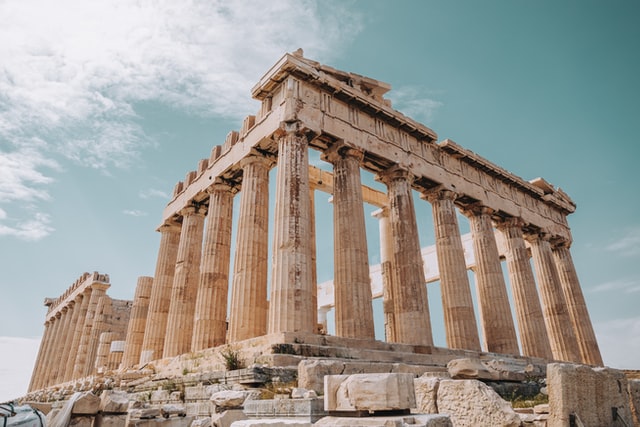
一張好的照片,往往取決於你「沒拍到什麼」。但我們在拍攝當下很難總是兼顧完美的構圖,這時就需要透過 Image Cropper 進行「二次構圖」。
裁切 (Crop) 不僅僅是把圖片變小,它是攝影師最強大的後製工具之一。透過裁切,您可以:
-
移除干擾:切掉畫面邊緣的路人、垃圾桶或雜亂的背景,讓主角更突出。
-
改善構圖:利用「三分法」重新調整視覺重心,讓平凡的照片瞬間變得有故事感。
-
符合平台規範:Instagram 喜歡正方形 (1:1) 或直式 (4:5),YouTube 封面需要寬螢幕 (16:9)。裁切能讓您的素材完美適配各大社群平台。
本工具特色功能
-
自由裁切 (Free Crop):不受限制地拖拉選框,想切哪裡就切哪裡。
-
固定比例 (Aspect Ratios):
-
1:1 (Square):Instagram 貼文、Facebook 大頭貼專用。
-
16:9 (Widescreen):YouTube 縮圖、電腦桌布、電視顯示。
-
4:3 (Standard):傳統數位相機照片、iPad 螢幕比例。
-
9:16 (Story):Instagram 限時動態、TikTok 影片封面。
-
-
即時預覽:拖曳裁切框時,即時看到裁切後的結果,確保構圖精準。
如何像專業人士一樣裁切?
-
上傳圖片:將您的 JPG, PNG 或 WEBP 檔案拖入工具中。
-
選擇比例:如果是要做大頭貼,請點選「1:1」;如果是自由發揮,請選「Free」。
-
調整位置:移動裁切框,試著將主角放在裁切框的「三分線」交點上(井字構圖),視覺效果會最舒適。
-
確認下載:點擊裁切並下載,獲得一張構圖完美的照片。
常見問題 (People Also Ask)
以下是關於圖片裁切的常見疑問:
Q1:「裁切 (Crop)」跟「縮放 (Resize)」有什麼不一樣?
A: 這是完全不同的兩件事。
-
裁切 (Crop):像用剪刀剪照片。你會失去一部分的畫面,但留下來的部分清晰度不變(像素不變)。
-
縮放 (Resize):像把照片拿遠看。畫面內容完全保留,但整張圖片的尺寸變小了(像素減少)。
Q2:裁切後圖片會變模糊嗎?
A: 通常不會。裁切只是「移除」像素,並不是「拉伸」像素,所以留下來的部分畫質與原圖是一樣的。但如果您裁切的範圍「太小」(例如從大合照裡切出一張臉),這張小圖放大看可能會覺得模糊,那是因為剩餘的像素太少了。
Q3:圓形裁切 (Circle Crop) 怎麼做?
A: 雖然本工具主要提供矩形裁切,但您可以使用 1:1 正方形裁切。因為所有支援圓形大頭貼的平台(如 LINE, IG),其實都是上傳正方形圖片,然後系統會自動顯示成圓形。只要確保主角在正方形的正中間即可。
Q4:裁切後的檔案大小會變小嗎?
A: 是的。因為您移除了圖片的一部分像素,檔案所包含的資訊量減少了,所以檔案體積 (File Size) 通常會顯著變小,這也有助於提升網頁載入速度。
